
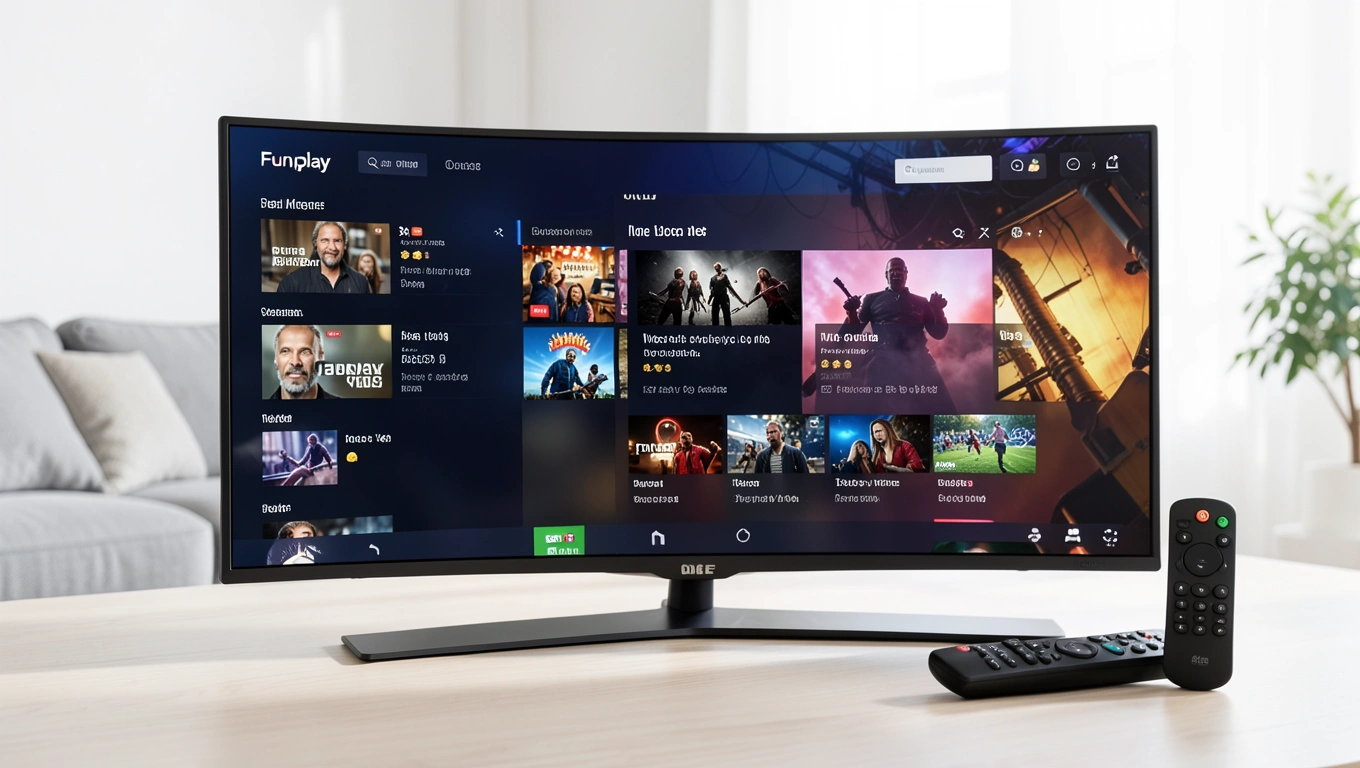

O Funplay é um reprodutor de mídia, e não carrega canais, filmes ou séries automaticamente: para acessar esses conteúdos, é necessário adicionar uma lista de reprodução com código, usuário e senha. O aplicativo é mencionado como compatível com diferentes dispositivos, entre eles Android TV, celulares Android, Smart TVs Samsung e Roku TV; a disponibilidade dos conteúdos depende da lista utilizada.
O que é possível encontrar no Funplay
O menu do aplicativo pode incluir áreas para canais ao vivo, filmes e séries, além de recursos como guia de programação e favoritos. O conteúdo e a organização disponíveis variam conforme a lista de reprodução adicionada.
- Canais ao Vivo: área para acessar a programação televisiva da lista;
- Reprodutor de Mídia: seção que pode reunir filmes e séries;
- Guia de Programação: recurso para consultar a programação disponível;
- Favoritos: opção para salvar canais preferidos.

Na primeira abertura, o aplicativo pode aparecer sem conteúdo. Para preencher as seções, é preciso inserir os dados de acesso fornecidos pelo responsável pela lista de reprodução.

Como alterar o idioma do aplicativo
Se o menu aparecer em inglês, abra as configurações do Funplay e selecione “Brasil” para ajustar o idioma.
Categorias de canais e conteúdos
As listas associadas ao Funplay podem reunir canais de diferentes categorias, como programação geral, esportes, futebol, filmes, séries, documentários e canais 24 horas. A quantidade e as categorias disponíveis dependem da lista utilizada. Algumas listas também podem incluir canais de e-sports.
Filmes e séries podem ser organizados por categorias, como lançamentos, produções dubladas ou legendadas e conteúdos em 4K. A disponibilidade desses itens também depende da lista de reprodução.
Dispositivos compatíveis
O Funplay é mencionado para uso nos seguintes dispositivos:
- Android TV;
- Google TV;
- Fire Stick;
- My Stick;
- TV Box;
- Celulares Android;
- Smart TVs Samsung;
- Roku TV.
Como instalar o Funplay na Android TV
Na Android TV, procure o aplicativo na Play Store. Em aparelhos com sistemas semelhantes, os nomes dos menus podem variar.
- Abra a Play Store na Android TV;
- Selecione a barra de pesquisa;
- Digite “fun”;
- Localize o aplicativo Fun Play nos resultados;
- Selecione “Instalar” e aguarde a conclusão.
Instalar na Android TV
- Abra a Play Store na Android TV.
- Selecione a barra de pesquisa.
- Digite “fun”.
- Localize o aplicativo Fun Play nos resultados.
- Selecione “Instalar” e aguarde a conclusão.
Após a instalação, abra o aplicativo para configurar a lista de reprodução.
Como configurar uma lista de reprodução
Para carregar o conteúdo, você precisa dos dados de acesso fornecidos pelo responsável pela lista. A instalação do aplicativo, por si só, não libera canais, filmes ou séries.
- Abra o Funplay no dispositivo;
- Acesse “Listas” ou “Playlist”, caso o menu esteja em inglês;
- Localize os campos de código, usuário e senha;
- Insira cada dado no campo correspondente;
- Toque ou clique em “OK” para concluir.
Configurar a lista de reprodução
- Abra o Funplay no dispositivo.
- Acesse “Listas” ou “Playlist”.
- Localize os campos de código, usuário e senha.
- Insira cada dado no campo correspondente.
- Toque ou clique em “OK” para concluir.
Se os dados estiverem corretos e a lista estiver disponível, os conteúdos associados deverão aparecer no aplicativo.
Perguntas frequentes
Por que o Funplay aparece vazio quando abro o aplicativo?
Porque é necessário adicionar uma lista de reprodução com os dados de acesso correspondentes.
O Funplay fornece os canais, filmes e séries?
O aplicativo funciona como reprodutor. Os conteúdos dependem da lista de reprodução adicionada.
O Funplay tem filmes em 4K?
Uma lista pode incluir conteúdos em 4K, mas a disponibilidade depende da lista utilizada.
Se você procura opções de TV online, use o ícone do WhatsApp para conhecer alternativas com canais, filmes, séries e esportes, além de teste gratuito.