
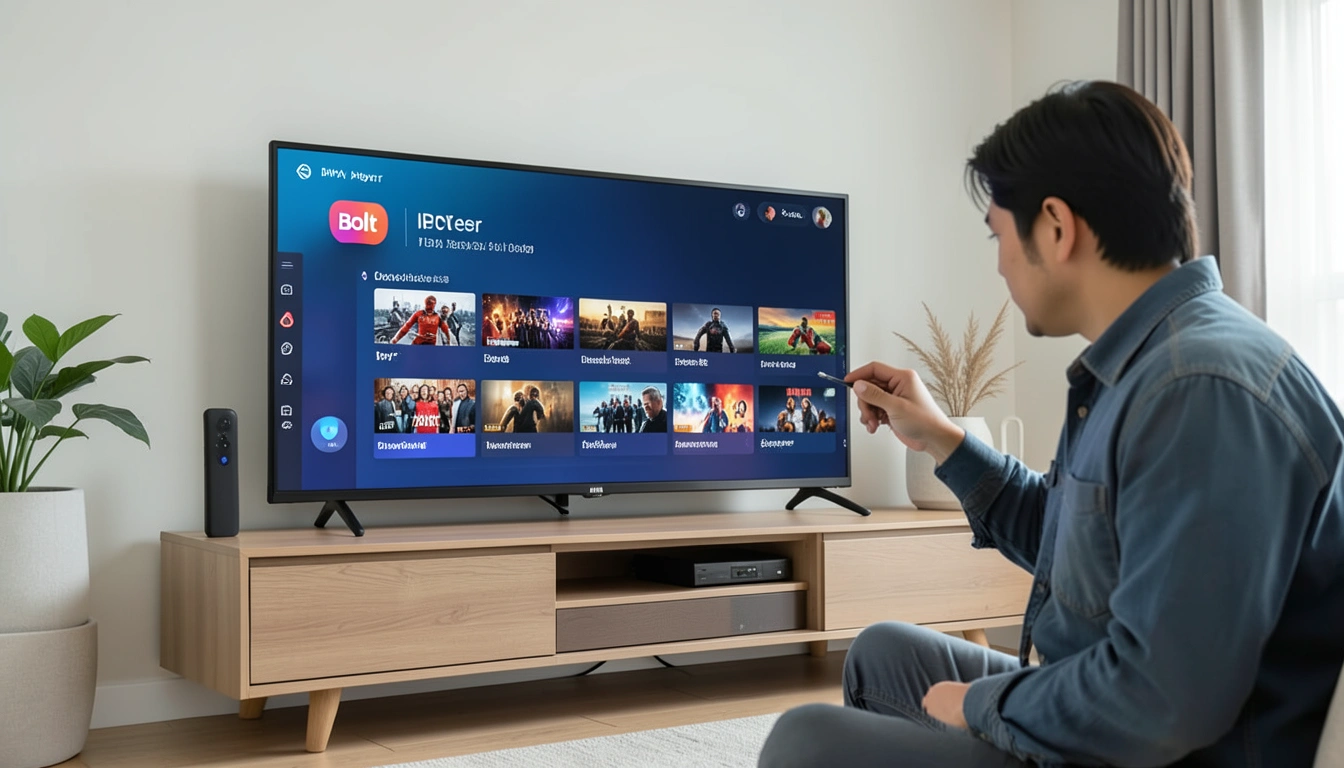

O Bolt Player pode ser usado em dispositivos com Android, como Xiaomi TV Stick e TV Boxes, mas não inclui canais, filmes ou séries por conta própria. Para carregar conteúdo, é necessário inserir os dados fornecidos por um servidor IPTV. O procedimento apresentado usa um código, usuário e senha; o código 21002 é apenas o exemplo mostrado e deve ser substituído pelo código do seu serviço.
Atenção

O código 21002 é apenas um exemplo e deve ser substituído pelo código do seu serviço.
Como configurar o Bolt Player
- Instale e abra o Bolt Player no dispositivo Android. A fonte para baixar o aplicativo não foi especificada, então não é possível indicar um endereço ou uma loja de download.
- Na tela de acesso, informe o código do servidor IPTV. Em seguida, preencha o usuário e a senha recebidos do serviço contratado.
- Adicione um perfil, defina um nome e crie um PIN. Selecione português como idioma, se essa opção estiver disponível.
- Depois de concluir a configuração, navegue pelas categorias para localizar canais, filmes e séries disponibilizados pelo servidor.

Configuração do Bolt Player
- Instale e abra o Bolt Player no dispositivo Android.
- Informe o código do servidor IPTV, o usuário e a senha recebidos.
- Adicione um perfil, defina um nome e crie um PIN; selecione português se a opção estiver disponível.
- Navegue pelas categorias para localizar canais, filmes e séries.
Os dados de acesso devem vir do servidor IPTV. Sem eles, o aplicativo não carrega a programação. A quantidade e a qualidade do conteúdo, assim como a frequência de atualizações, dependem do serviço utilizado, não do Bolt Player.
Como navegar pelo aplicativo
Na área de início, o aplicativo pode exibir recomendações e itens adicionados recentemente. A seção de canais organiza a programação por categorias, que podem incluir canais regionais, abertos, esportivos, de filmes e canais 24 horas. Também é possível encontrar uma lista de conteúdos recentes e favoritar canais.
As áreas de filmes e séries têm uma navegação semelhante: as categorias aparecem separadas do conteúdo. Nos filmes, há opções de busca, favoritos e continuar assistindo; ao abrir um título, podem aparecer informações como ano, duração, categoria e descrição. Nas séries, a página de um título pode mostrar elenco e episódios.
As categorias disponíveis variam conforme o conteúdo carregado pelo servidor. O PIN do perfil é útil para restringir o acesso a categorias adultas, quando elas estiverem disponíveis.
Para conhecer opções de TV online, use o ícone do WhatsApp e confira alternativas com canais, filmes, séries e esportes.