
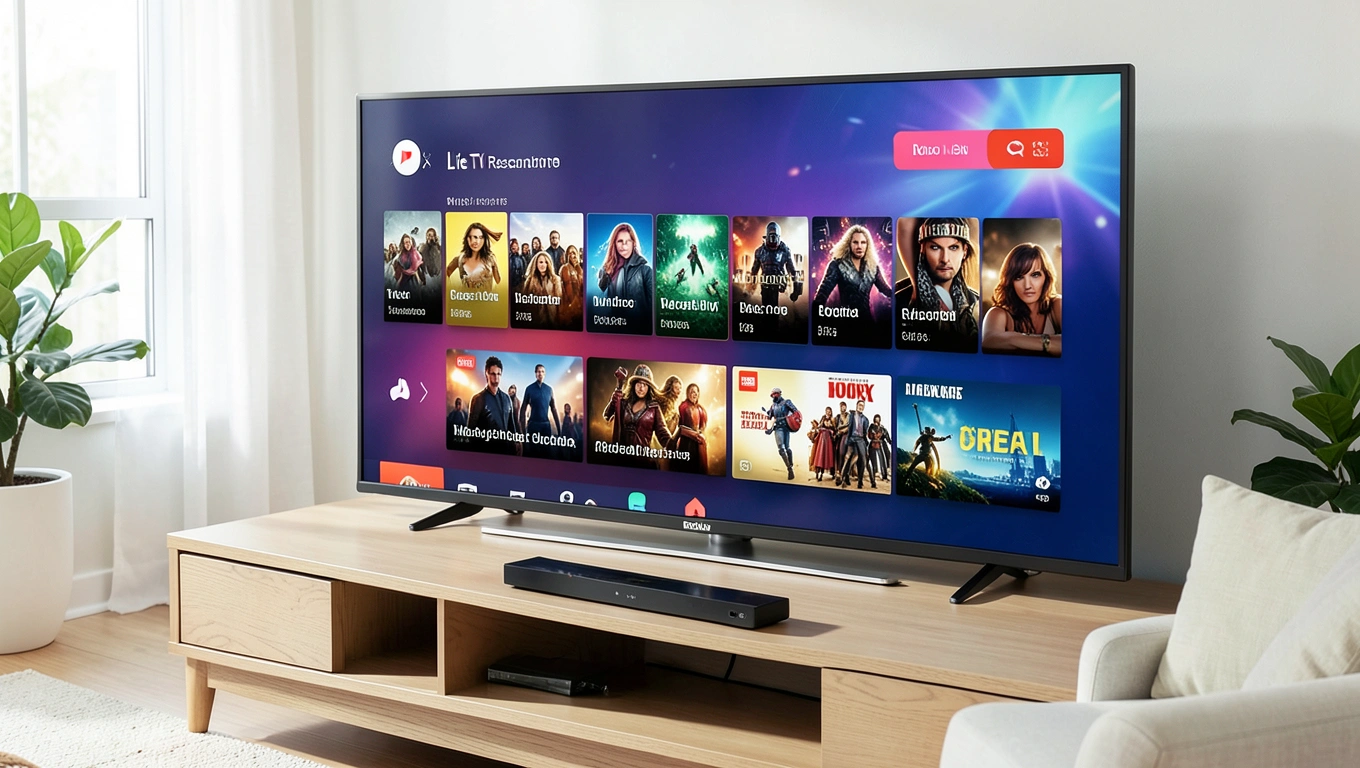

A atualização da interface do Roku reorganiza a tela inicial para destacar recomendações, TV ao vivo e atalhos para aplicativos. Se ainda não chegou ao seu aparelho, a distribuição pode ocorrer automaticamente; também é possível procurar uma atualização nas configurações. As opções descritas foram observadas em um Roku Streaming Stick 4K, e a disponibilidade pode variar entre dispositivos.
Como verificar se há uma atualização
O Roku pode instalar a atualização automaticamente. Para procurar manualmente, abra as configurações e acesse a opção de atualização de software. Se ela ainda não estiver disponível, tente novamente mais tarde.
O que muda na tela inicial do Roku
O menu lateral tradicional deixa de ficar visível na tela inicial. Para acessá-lo, mova a seleção para a esquerda. Ali aparecem opções como Tela inicial, TV ao vivo, Esportes e Entradas da TV.

A tela principal reúne recomendações de conteúdo, aplicativos, itens para continuar assistindo e atalhos para TV ao vivo. A guia “Para você” também dá acesso à lista de aplicativos. Em vez de rolar pela tela até encontrar cada app, é possível abrir essa lista pelo atalho.

A atualização mantém áreas como “Pesquisar” e “Central de apps”. Também inclui sugestões por gênero, como ação, comédia, terror, documentários, faroeste, anime e ficção científica. Ao selecionar um gênero, o sistema apresenta recomendações relacionadas.
Na seção “Continue assistindo”, podem aparecer conteúdos iniciados em aplicativos e canais ao vivo. A tela também inclui “Minha lista”, recomendações e atalhos para o guia de TV e para desligar a televisão.
Entradas HDMI e atalhos
A opção “Entradas da TV” pode mostrar entradas HDMI e permitir alternar entre elas pelo sistema. Esse recurso parece mais direcionado a TVs com Roku integrado. No teste descrito, a troca de entrada pelo Roku Streaming Stick 4K não foi verificada, então não há garantia de que funcione da mesma forma em todos os aparelhos.
Atenção
A troca de entradas HDMI pelo Roku Streaming Stick 4K não foi verificada, e o funcionamento pode variar entre aparelhos.
As entradas HDMI também podem aparecer entre os atalhos da tela inicial. Para remover uma delas do acesso rápido, selecione a entrada e pressione o botão de estrela no controle remoto.
Como personalizar a tela inicial
- Abra o menu lateral movendo a seleção para a esquerda e entre em Configurações.
- Procure a opção Tela inicial.
- Em tamanho dos blocos, escolha pequeno, médio ou grande. Médio aparece como opção padrão na atualização descrita.
- Na configuração de acesso rápido, escolha exibir ou ocultar.
Personalizar a tela inicial
- Abra o menu lateral e entre em Configurações.
- Procure a opção Tela inicial.
- Escolha o tamanho dos blocos.
- Escolha exibir ou ocultar o acesso rápido.
Ao ocultar o acesso rápido, a tela fica mais simples e os aplicativos instalados aparecem logo depois da área principal, antes de várias recomendações. Ao exibi-lo, os atalhos voltam a aparecer, mas os apps ficam mais abaixo na tela. Mesmo ocultos nessa área, os aplicativos continuam instalados e podem ser acessados pela lista de apps.
A nova interface também traz animações diferentes ao navegar entre as guias. Embora seja possível ajustar o tamanho dos blocos e ocultar o acesso rápido, não foi encontrada uma opção para manter o antigo menu lateral sempre visível.
Se você procura opções de TV online, use o ícone do WhatsApp para conhecer alternativas com canais, filmes, séries e esportes.