
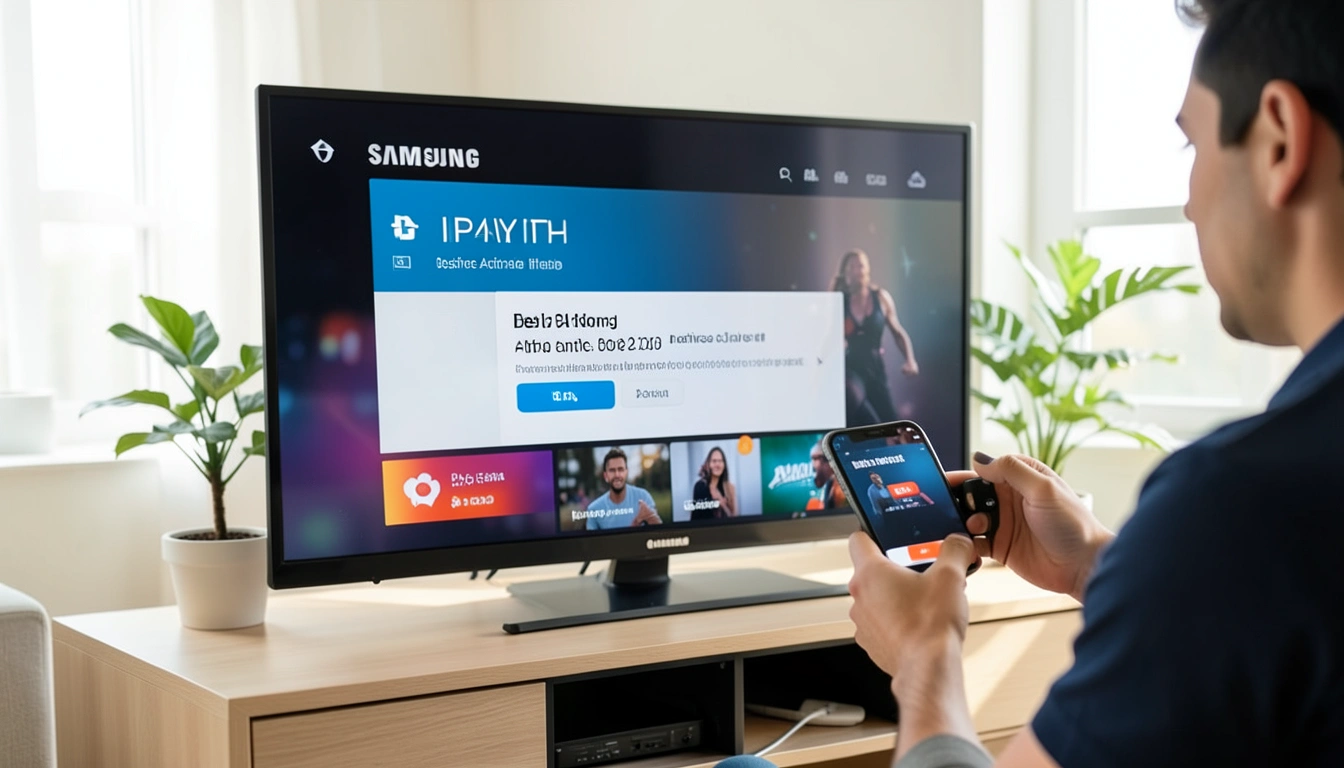

Para configurar o Play SIM em uma Smart TV Samsung, instale o aplicativo, anote o código exibido no aparelho e cadastre esse código junto com os dados do seu serviço IPTV. Depois, atualize a lista no aplicativo. O Play SIM não fornece canais ou filmes por conta própria: o conteúdo depende do servidor ou da lista que você usar.
Dados necessários para usar o Play SIM
Conforme o método de acesso oferecido pelo serviço IPTV, você poderá precisar de login e senha, um código de ativação, a URL do servidor ou uma lista M3U. Use os dados fornecidos pelo serviço contratado; sem eles, a instalação do aplicativo não libera a programação.
Atenção

O Play SIM não fornece canais ou filmes por conta própria. Sem os dados do serviço IPTV, instalar o aplicativo não libera a programação.

Depois de configurado, o aplicativo pode organizar os conteúdos em categorias como TV ao vivo, Filmes e Séries. A disponibilidade de esportes, animes, doramas e outros títulos depende do catálogo do servidor.
Como encontrar o código do dispositivo
O Play SIM gera uma identificação para o dispositivo. Ela costuma aparecer nas configurações do aplicativo, geralmente no canto inferior direito da tela. Conforme a tela de ativação, pode ser chamada de Key, K, Endereço MAC ou COD Mac.
Use o código exibido na própria Smart TV Samsung. A identificação é específica de cada aparelho e não deve ser substituída pelo código de outro dispositivo.
Como configurar o Play SIM na TV Samsung
- Abra o navegador no celular ou no computador.
- Acesse o site de ativação indicado pelo serviço responsável pela configuração.
- Informe o código exibido no Play SIM, no campo correspondente a Key, K, Endereço MAC ou COD Mac.
- Preencha os dados de acesso ao servidor IPTV. Dependendo do método oferecido, podem ser solicitados login e senha, um código, a URL do servidor ou uma lista M3U.
- Conclua o cadastro e volte ao Play SIM na televisão.
- Se a programação não aparecer, selecione o ícone de atualização, normalmente localizado no canto superior direito do aplicativo.
Configuração do Play SIM na TV Samsung
- Abra o navegador no celular ou no computador.
- Acesse o site de ativação indicado pelo serviço responsável pela configuração.
- Informe o código exibido no Play SIM no campo correspondente.
- Preencha os dados de acesso ao servidor IPTV solicitados.
- Conclua o cadastro e volte ao Play SIM na televisão.
- Se a programação não aparecer, selecione o ícone de atualização.
Se a lista não aparecer
Confira se o código do dispositivo e os dados do servidor foram digitados corretamente. Verifique também se não há erros no login, na senha, na URL ou na lista M3U. Depois, tente atualizar a programação pelo ícone de recarregar.
Uso do Gold Card TV com o Play SIM
O Gold Card TV é mencionado como uma opção de servidor para uso com o Play SIM. No procedimento descrito para esse serviço, a ativação é feita com um código fornecido por ele, seguido do nome de usuário e da senha. As condições de licença podem variar; confirme os detalhes diretamente com o serviço.
- Obtenha do Gold Card TV o código indicado para ativar o Play SIM.
- Insira o código no campo correspondente.
- Informe o nome de usuário e a senha fornecidos pelo serviço.
- Atualize o aplicativo para carregar a programação.
Os filmes, as séries, os animes, os doramas e os esportes disponíveis dependem do catálogo associado à conta.
É possível usar o Play SIM em uma TV Box?
Sim. O Play SIM também pode ser usado em TV Boxes compatíveis. A configuração segue a mesma lógica: identificar o código do aparelho, cadastrá-lo e inserir os dados do servidor IPTV. Antes de comprar uma TV Box, verifique se o modelo permite instalar o aplicativo.
Use o ícone do WhatsApp para conhecer opções de TV online, com canais, filmes, séries, esportes, teste gratuito e conteúdos em 4K.