
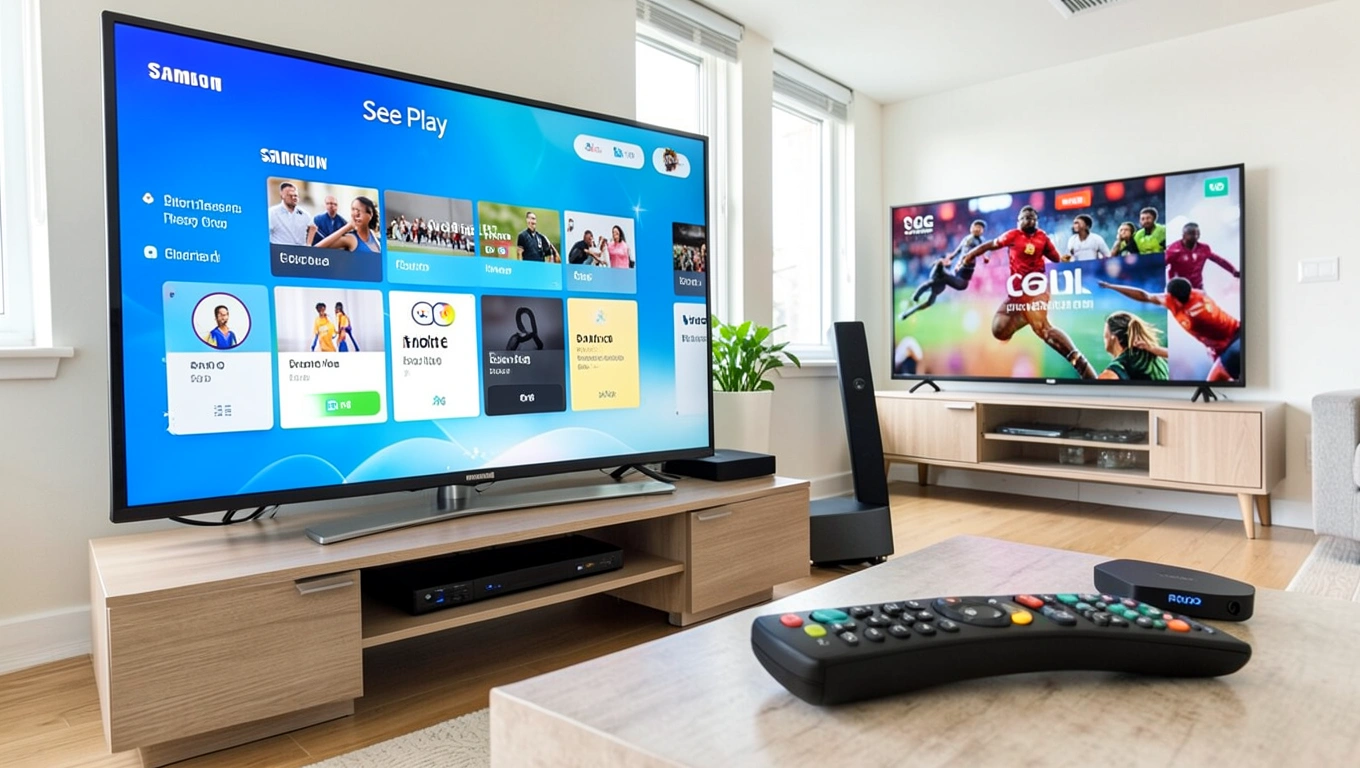

Para instalar o See Play, procure o aplicativo na loja da sua Smart TV Samsung ou LG, do dispositivo Android TV ou do Roku TV ou Roku Express. Depois, abra o app e entre com o username e a password fornecidos para acessar a plataforma.
Como instalar o See Play
Smart TV Samsung, LG ou dispositivo Android TV
- Abra a loja de aplicativos ou de conteúdos do aparelho.
- Selecione a opção de pesquisa, geralmente indicada por uma lupa.
- Digite See Play no campo de busca.
- Escolha o aplicativo nos resultados e selecione a opção para baixar.
- Aguarde a instalação. Depois, o See Play ficará disponível entre os aplicativos do aparelho.
Roku TV ou Roku Express
- Na tela inicial do Roku, selecione Pesquisar.
- Digite See Play no campo de busca.
- Selecione o aplicativo nos resultados.
- Inicie o download e aguarde a instalação.

| Aparelho | Caminho de instalação |
|---|---|
| Samsung, LG ou Android TV | Pesquise na loja de aplicativos ou conteúdos e baixe o app. |
| Roku TV ou Roku Express | Pesquise na tela inicial do Roku e inicie o download. |

Como fazer login
Ao abrir o aplicativo pela primeira vez, siga as telas iniciais até chegar à área de acesso. Digite o username (código de usuário) e a password (senha) recebidos e selecione Login.
Fazer login
- Abra o app e siga as telas iniciais até a área de acesso.
- Digite o username e a password recebidos.
- Selecione Login.
A instalação, por si só, não libera o acesso aos conteúdos: é necessário ter essas credenciais. Para solicitar um teste ou obter os dados de acesso, fale com o fornecedor do serviço.
Atenção
Instalar o aplicativo não libera o acesso aos conteúdos. É necessário ter username e password, que podem ser solicitados ao fornecedor do serviço.
Como navegar pelo See Play
Após o login, a interface reúne áreas de canais ao vivo, filmes e séries, além das configurações. As pastas e categorias aparecem na lateral, facilitando a navegação entre os conteúdos.
Canais ao vivo e guia de programação
Na seção de canais ao vivo, o vídeo aparece em um player que pode ser ampliado para tela cheia. Na parte inferior, o EPG (Guia Eletrônico de Programação) mostra a programação.
Em controles remotos com botões coloridos, alguns comandos podem dar acesso a funções como pesquisa, categorias, favoritos e menu principal. As funções disponíveis podem variar conforme o aparelho e a interface.
Filmes e séries
A seção de filmes e séries inclui pesquisa, favoritos e a opção Continuar assistindo, que ajuda a retomar um título interrompido. Os conteúdos podem aparecer por gênero, como ação, terror, suspense e comédia, ou por produtora, conforme a organização da playlist.
Configurações e atualização da playlist
Selecione o ícone de engrenagem para abrir as configurações. Entre as opções descritas no aplicativo estão a alteração do idioma da interface e a configuração de uma senha para restringir o acesso a conteúdos adultos.
Para recarregar as informações da playlist ativa, selecione reload. Esse comando pode ajudar quando uma alteração recente ainda não aparece no aplicativo.
Para conhecer opções de TV online, use o ícone do WhatsApp. Há alternativas com mais de 5.000 canais, filmes, séries, esportes, teste gratuito e conteúdos em 4K.