
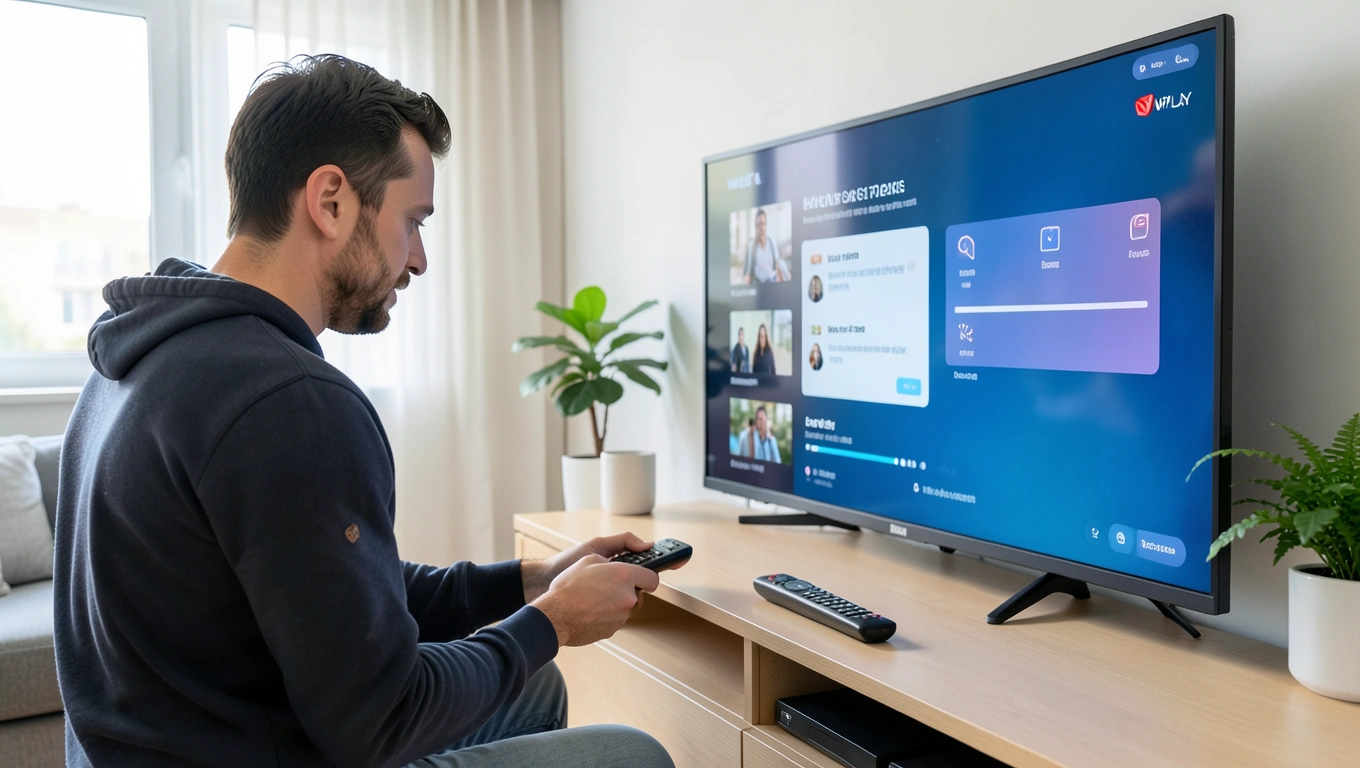

Para instalar o WPLAY no Fire TV Stick, instale o Downloader, autorize a instalação de aplicativos desconhecidos para esse app e use o código 9954825 para baixar o APK. Depois, entre com seu usuário e senha e escolha entre os modos IPTV e P2P nas configurações do WPLAY.
Antes de começar
Você vai precisar de um Fire TV Stick com controle remoto e conexão com a internet. Também será necessário permitir que o Downloader instale aplicativos de fontes desconhecidas.
Prepare o Fire TV Stick
Instale o Downloader
- Na tela inicial do Fire TV Stick, selecione o ícone da lupa.
- Pesquise por Downloader e escolha o aplicativo nos resultados.
- Selecione a opção para instalar e aguarde a conclusão.
- Pressione o botão Home para voltar à tela principal.

Permita a instalação de aplicativos desconhecidos
O caminho pode variar um pouco conforme o modelo ou a versão do Fire OS. Em geral, faça o seguinte:

- Abra Configurações, representada pelo ícone de engrenagem.
- Entre em Meu Fire TV ou em uma opção com nome semelhante e acesse Informações.
- Selecione várias vezes o item que identifica o dispositivo, como “Fire Stick”, até aparecer a mensagem de que as opções de desenvolvedor foram ativadas.
- Volte ao menu anterior e abra Opções de desenvolvedor.
- Selecione Instalar aplicativos desconhecidos e ative a permissão para o Downloader.
Baixe e instale o WPLAY
- Na tela inicial, abra a área de aplicativos, identificada pelo ícone com vários quadrados.
- Inicie o Downloader.
- No campo de pesquisa ou endereço, digite o código 9954825.
- Selecione Go e aguarde o download do arquivo.
- Quando o instalador do Fire OS aparecer, selecione Instalar.
- Ao terminar, escolha Concluído para voltar ao sistema ou Reabrir para iniciar o aplicativo.
Se o Fire Stick informar que não há permissão para instalar o arquivo, volte às configurações e confirme se o Downloader está habilitado em Instalar aplicativos desconhecidos.
Se o código não funcionar, confira se há instruções ou um código mais recente para baixar o instalador.
Abra o aplicativo e entre na conta
- Pressione o botão Home do controle remoto e abra a área de aplicativos.
- Localize o WPLAY e selecione-o para iniciar.
- Na tela de entrada, informe o Usuário e a Senha correspondentes ao serviço.
Se ocorrer uma falha na primeira abertura, reinicie o Fire TV Stick e tente iniciar o WPLAY novamente.
Alterne entre IPTV e P2P
Para trocar o sistema de reprodução dentro do aplicativo:
- Abra Configurações.
- Selecione Alterar o sistema.
- Escolha IPTV ou P2P.
Qual modo escolher?
O modo P2P pode ser uma opção para conexões mais limitadas. As informações fornecidas para o aplicativo indicam que ele pode funcionar com velocidades em torno de 3 Mbps; isso não garante reprodução estável em todas as conexões.
O modo IPTV tende a exigir mais largura de banda para manter a reprodução estável. Se a internet estiver limitada, experimente o P2P nas configurações.
| Modo | Uso de banda | Observação |
|---|---|---|
| P2P | Pode funcionar em torno de 3 Mbps | A reprodução estável não é garantida |
| IPTV | Tende a exigir mais largura de banda | Pode ser menos adequado quando a internet está limitada |
Problemas comuns
O arquivo foi baixado, mas a instalação falhou
Verifique se a permissão para instalar aplicativos desconhecidos está ativada especificamente para o Downloader.
O WPLAY apresentou erro ao abrir
Reinicie o Fire TV Stick e tente abrir o aplicativo novamente.
Para conhecer opções de TV online com mais de 5.000 canais, filmes, séries e esportes, toque no ícone do WhatsApp. Você também pode consultar sobre teste gratuito e conteúdos em 4K.