
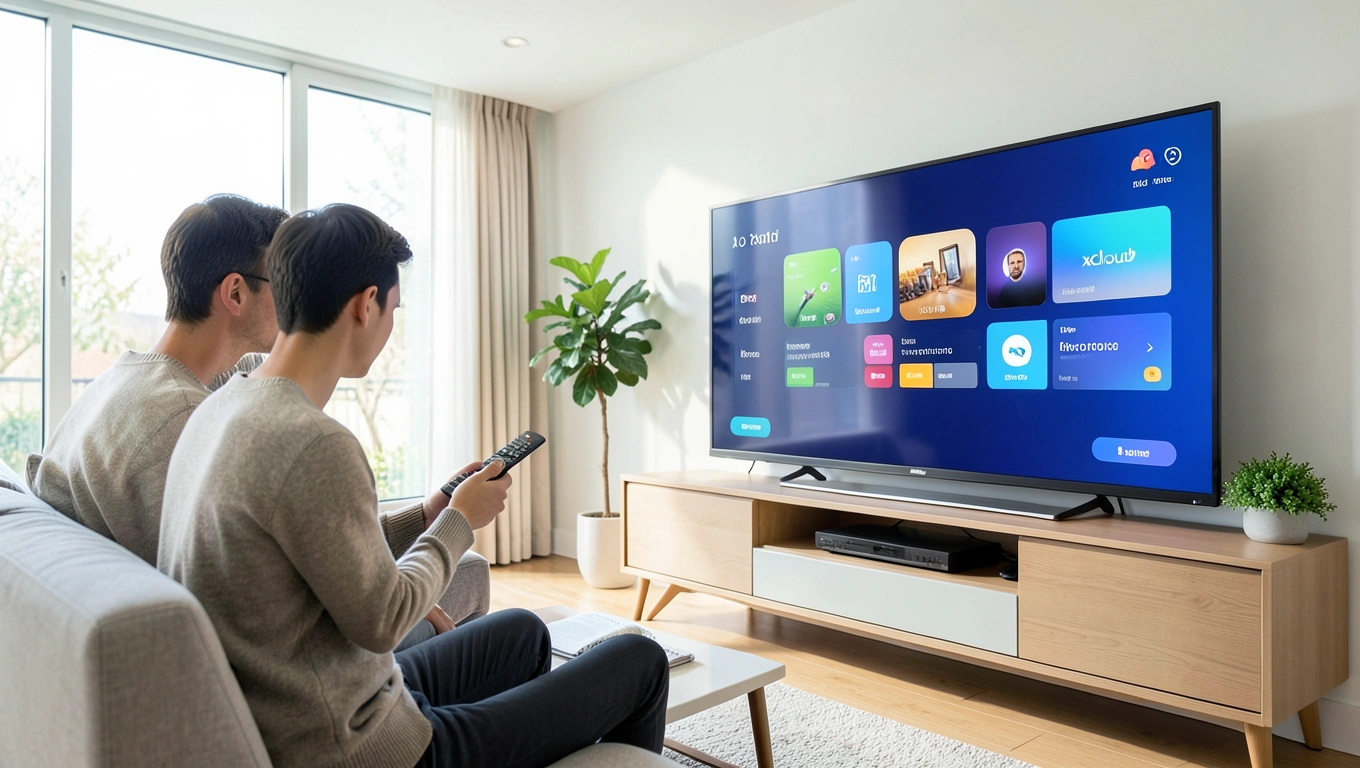

Para instalar o xcloud TV em uma Smart TV LG ou Samsung, procure o aplicativo na loja da própria televisão e, se ele estiver disponível, instale-o e informe os dados do servidor IPTV compatível: provedor, usuário e senha. Você também precisará de conexão com a internet.
Antes de começar
- Uma Smart TV LG ou Samsung com acesso à loja de aplicativos;
- Conexão ativa com a internet;
- Dados de acesso do servidor ou serviço IPTV, caso já tenha usuário e senha.
Como instalar o xcloud TV
Os nomes dos menus podem variar conforme o modelo da TV. Em geral, a busca pelo aplicativo é feita na tela inicial.

- Na tela inicial da Smart TV, abra a busca pelo ícone de lupa.
- Digite xcloud ou xcloud TV.
- Use o controle remoto para localizar o aplicativo nos resultados e pressione OK.
- Na tela do aplicativo, confirme a instalação com OK.
- Quando a instalação terminar, selecione Iniciar para abrir o xcloud TV.

Instalar o xcloud TV
- Abra a busca pela lupa na tela inicial.
- Digite “xcloud” ou “xcloud TV”.
- Localize o aplicativo nos resultados e pressione OK.
- Confirme a instalação com OK.
- Selecione Iniciar após a instalação.
Se o aplicativo não aparecer, confira a conexão com a internet e a grafia da busca. A instalação depende de o xcloud TV estar disponível na loja de aplicativos da sua televisão.
Como configurar o aplicativo
Na primeira abertura, o xcloud TV apresenta uma tela de login. Os campos podem aparecer como provedor, nome do usuário e senha.
- No campo provedor, informe o nome ou a identificação do servidor que pretende usar.
- Digite suas credenciais no campo nome do usuário.
- Preencha o campo senha com a senha correspondente.
- Para conferir a senha digitada, posicione o cursor nesse campo e pressione OK.
- Depois de revisar os dados, selecione Entrar.
Configurar o aplicativo
- Informe o provedor.
- Digite o nome do usuário.
- Preencha a senha.
- Confira a senha pressionando OK no campo.
- Revise os dados e selecione Entrar.
O aplicativo começará a carregar após validar as informações. O tempo pode variar conforme a conexão e o servidor informado.
Onde encontrar os conteúdos
Depois do login, use o direcional do controle remoto para navegar pelas áreas do aplicativo:
- TV ao vivo: reúne canais em grupos. Para mudar de categoria, navegue para o lado esquerdo da tela e selecione o grupo desejado.
- Filmes: organiza os títulos por streams.
- Séries: também separa os conteúdos por streams.
Como trocar de lista ou servidor
Para usar outra lista ou atualizar as credenciais, não é necessário reinstalar o aplicativo. Acesse Ajustes, saia da conta e informe os novos dados:
- Abra Ajustes no xcloud TV.
- Selecione Sair e aguarde o retorno à tela de login.
- Informe o provedor, o nome do usuário e a senha do novo servidor ou da nova lista.
- Selecione Entrar.
Trocar de lista ou servidor
- Abra Ajustes.
- Selecione Sair e aguarde a tela de login.
- Informe os dados do novo servidor ou da nova lista.
- Selecione Entrar.
Para conhecer opções de TV online com mais de 5.000 canais, filmes, séries, esportes e conteúdos em 4K, use o ícone do WhatsApp. Você também pode consultar a disponibilidade de teste gratuito.