
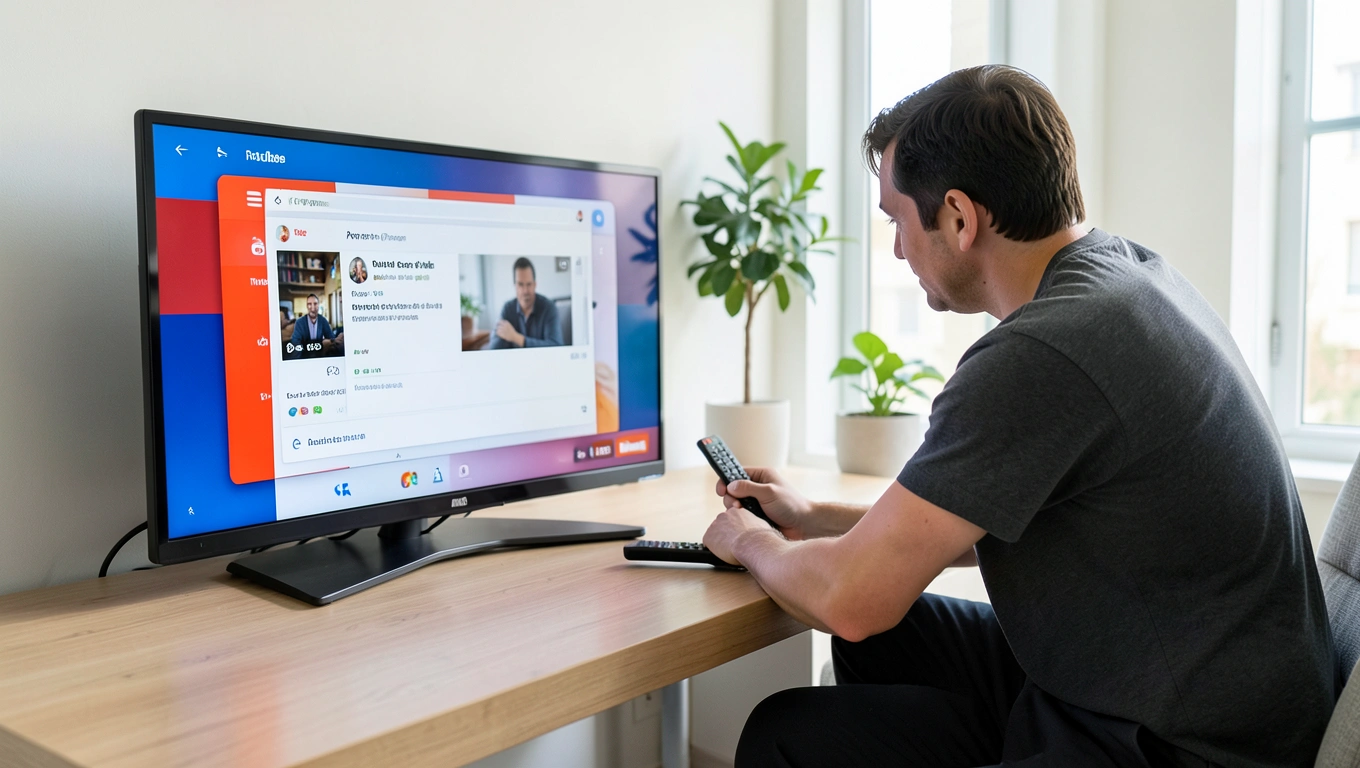

Como corrigir falhas do YouTube na TV Box
Para tentar corrigir falhas no YouTube da TV Box, primeiro limpe os dados do aplicativo. Se o problema continuar, reinstale o app usando um APK de uma fonte confiável. Se aparecer a mensagem “Tente novamente”, confira também se a data do aparelho está correta. Os nomes dos menus podem variar conforme o modelo.
Limpe os dados do YouTube
- Abra as Configurações da TV Box.
- Acesse Apps.
- Selecione YouTube na lista.
- Toque em Limpar Dados.
Abra o YouTube novamente. Se a falha persistir, tente reinstalar o aplicativo.

Reinstale o YouTube
Se a TV Box tiver o Jet Apps — chamado de Jetps em alguns aparelhos —, abra o aplicativo e pesquise por YouTube. Se essa opção não estiver disponível, você pode usar o navegador do aparelho para baixar um APK.

Encontre o navegador e baixe o APK
Volte à tela inicial e procure o navegador instalado na TV Box. Dependendo do modelo, ele pode aparecer como Chrome, pelo ícone Mi ou por outro símbolo.
O endereço indicado no material original é bit.ly/IbaruTalistec. Como é um link encurtado, confira a procedência e o destino antes de baixar qualquer arquivo. Instale APKs somente se confiar na fonte.
Atenção
O endereço indicado é encurtado. Confira a procedência e o destino antes de baixar e instale APKs somente se confiar na fonte.
- Digite o endereço no navegador e pressione Ir.
- Se não conseguir selecionar os itens com o controle, pressione o botão do mouse do controle para exibir uma seta na tela. Pressione-o novamente para ocultá-la.
- Com a seta, selecione a opção de download e aguarde a conclusão. O tempo pode variar conforme o aparelho e a conexão.
Localize e instale o arquivo
- Pressione o botão da casinha para voltar à tela inicial.
- Abra o gerenciador de arquivos, que pode se chamar Explorer ou File Managing.
- Se o APK estiver em um pendrive, procure-o na opção USB. Se foi baixado na TV Box, acesse Memória Interna e depois a pasta Download.
- Selecione o APK e toque em Instalar. Se aparecerem as opções Cancelar e Configuração, escolha Configuração.
- Ative a permissão Fonte Desconhecida, volte à pasta Download e abra o APK novamente.
- Toque em Instalar e, ao terminar, selecione Abrir.
Localize e instale o APK
- Pressione o botão da casinha para voltar à tela inicial.
- Abra o gerenciador de arquivos, que pode se chamar Explorer ou File Managing.
- Procure o APK em USB, se estiver em um pendrive, ou em Memória Interna > Download, se foi baixado na TV Box.
- Selecione o APK e toque em Instalar. Se aparecerem Cancelar e Configuração, escolha Configuração.
- Ative a permissão Fonte Desconhecida, volte à pasta Download e abra o APK novamente.
- Toque em Instalar e, ao terminar, selecione Abrir.
Se o download tiver sido iniciado mais de uma vez, podem aparecer cópias do APK. Escolha apenas um arquivo para instalar.
Confira a data e a hora
Se o YouTube exibir “Tente novamente” ou “Abrir configurações”, verifique a data da TV Box. Uma data incorreta pode estar relacionada à falha, embora esse ajuste não garanta a solução.
- Abra as Configurações ou pressione o botão Setup do aparelho.
- Acesse Data e Hora.
- Se o ajuste automático pela rede estiver ativado, desative-o.
- Configure manualmente a data correta.
- Abra o YouTube novamente para verificar se o erro continua.
Perguntas frequentes
Como limpar os dados do YouTube na TV Box?
Abra Configurações, acesse Apps, selecione YouTube e toque em Limpar Dados.
É possível instalar o YouTube sem o Jet Apps?
Sim. Você pode usar o navegador da TV Box para baixar um APK, mas confira a procedência do arquivo antes de instalá-lo.
Onde encontro o APK baixado?
Normalmente, ele fica em Memória Interna > Download. Se foi salvo em um pendrive, procure na opção USB do gerenciador de arquivos.
O que fazer se aparecer “Tente novamente”?
Confira se a data da TV Box está correta. Se o erro continuar, a data pode não ser a causa da falha.
Para conhecer opções de TV online com mais de 5.000 canais, filmes, séries, esportes e conteúdos em 4K, use o ícone do WhatsApp.